Office Sticky Notes sind ein praktisches und bequemes Instrument für tägliche Notiz - Nehmen, Aufgabenverwaltung und Erinnerungseinstellung. Ein häufiges Bedürfnis ist, dass Benutzer die Schriftgröße in diesen Notizen so ändern, dass sie unterschiedliche Szenarien zur Besichtigung und Verwendungsszenarien entsprechen. Als zuverlässiger Anbieter von Sticky Notes, ich bin hier, um mit Ihnen detaillierte Schritte zu teilen, um dies zu erreichen, zusammen mit einigen nützlichen Tipps und Produktempfehlungen.
Ändern der Schriftgröße in Windows Office Sticky Notes
Schritt 1: Öffnen Sie Ihre Haftnotiz
Suchen Sie zunächst die Sticky Notes -App auf Ihrem Windows -Gerät. Normalerweise finden Sie es im Startmenü. Sobald Sie die App geöffnet haben, erstellen Sie eine neue Notiz oder öffnen Sie eine vorhandene, die Sie ändern möchten.
Schritt 2: Wählen Sie den Text aus
Verwenden Sie Ihre Maus oder Ihr Touchpad, um den Text hervorzuheben, für den Sie die Schriftgröße ändern möchten. Dies kann ein einzelnes Wort, ein Satz oder die gesamte Notiz sein. Wenn Sie die Größe des gesamten Textes in der Notiz ändern möchten, können Sie drückenStrg + aAuf Ihrer Tastatur auswählen, um alles auszuwählen.
Schritt 3: Greifen Sie auf die Option Schriftgröße zu
Es gibt ein paar Möglichkeiten, dies zu tun. Eine Möglichkeit besteht darin, in die obere - rechte Ecke des Sticky Notes -Fensters zu schauen. Sie sehen eine kleine Symbolleiste mit mehreren Symbolen. Unter ihnen gibt es ein Symbol für die Schriftgröße. Klicken Sie auf den Drop -Down -Pfeil daneben, und es wird eine Liste der Schriftarten angezeigt. Sie können die gewünschte Größe aus dieser Liste auswählen, z. B. 10, 12, 14 usw.
Eine andere Möglichkeit besteht darin, die Tastaturverknüpfung zu verwenden. DrückenStrg +]die Schriftgröße erhöhen oderStrg + [es zu verringern. Sie können diese Verknüpfungen mehrmals wiederholen, bis Sie die gewünschte Größe erreichen.
Ändern der Schriftgröße in Mac Office Sticky Notes
Schritt 1: Starten Sie die Sticky Notes -App
Suchen Sie die Sticky Notes -App in Ihrem Anwendungsordner oder verwenden Sie die Spotlight -Suche (durch DrückenBefehl + Speicherplatz) schnell zu lokalisieren und zu öffnen.
Schritt 2: Wählen Sie den Text aus
Verwenden Sie ähnlich wie beim Windows -Prozess Ihren Cursor, um den Text hervorzuheben, den Sie ändern möchten.
Schritt 3: Ändern Sie die Schriftgröße
Auf einem Mac können Sie oben auf dem Bildschirm zum Menü "Format" gehen. Wählen Sie von dort "Schrift" und dann "Größe". In einem Sub -Menü werden verschiedene Schriftgrößen angezeigt. Klicken Sie auf die Größe, die Sie bevorzugen.
Alternativ können Sie Tastaturverknüpfungen verwenden. DrückenBefehl + +die Schriftgröße erhöhen undBefehl + -es zu verringern.

Warum das Ändern der Schriftgröße wichtig ist
Das Ändern der Schriftgröße in Office -Sticky Notes ist nicht nur eine Frage der Ästhetik. Es hat auch praktische Auswirkungen. Wenn Sie beispielsweise Sticky -Notizen verwenden, um wichtige Informationen aufzuschreiben, die Sie aus der Ferne anzeigen müssen, erleichtert eine größere Schriftgröße das Lesen. Wenn Sie dagegen viel Text haben, um in eine einzelne Note zu passen, kann eine kleinere Schriftgröße Ihnen helfen, Platz zu sparen.
Unsere Produktempfehlungen
Als Anbieter von Office Sticky Notes bieten wir eine breite Palette von Haftnotizen an, um Ihre vielfältigen Bedürfnisse zu erfüllen.
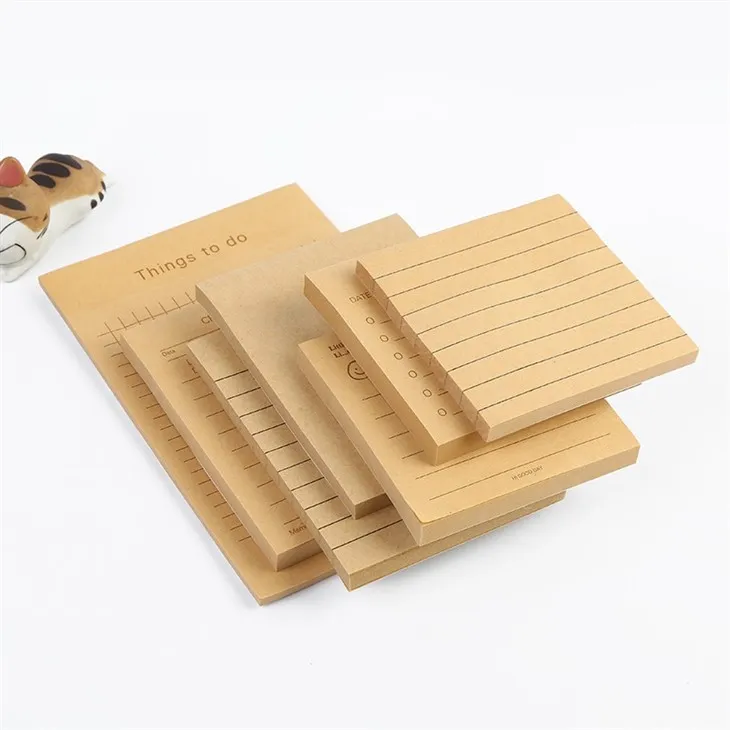
- Kraftpapier klebrige Notizen: Diese Notizen haben ein natürliches und rustikales Aussehen. Sie sind perfekt für diejenigen, die eine organischere und umweltfreundlichere Option bevorzugen. Sie können sie findenKraftpapier klebrige Notizen. Ihre einzigartige Textur bietet auch ein anderes Schreiberlebnis im Vergleich zu regulären Papiernotizen.
- Neon klebrige Notizen: Wenn Sie möchten, dass Ihre Notizen auffallen, unsere, unsere, unsereNeon klebrige Notizensind der richtige Weg. Die hellen und lebendigen Farben machen sie gut sichtbar, egal ob sie an einem Computermonitor, einem Bulletin -Brett oder einer Wand stecken. Sie eignen sich hervorragend zum Schaffen von Augen - erinnern erinnert.
- Bunte Haftnotizen: UnserBunte HaftnotizenKommen Sie in einer Vielzahl von Pastell- und kräftigen Farben. Sie können verschiedene Farben verwenden, um Ihre Notizen zu kategorisieren. Verwenden Sie beispielsweise Green für Arbeiten - verwandte Notizen, Gelb für persönliche Aufgaben und Blue für Einkaufslisten.
Tipps zur effektiven Verwendung verschiedener Schriftgrößen
- Hierarchie: Verwenden Sie verschiedene Schriftgrößen, um eine Hierarchie in Ihren Notizen zu erstellen. Machen Sie beispielsweise den Titel oder den wichtigsten Punkt in einer großen Schriftgröße und verwenden Sie eine kleinere Größe für die Details oder Sub -Punkte. Dies macht Ihre Notizen organisierter und leichter auf einen Blick zu lesen.
- Lesbarkeit: Stellen Sie immer sicher, dass die von Ihnen gewählte Schriftgröße lesbar ist. Wenn der Text zu klein ist, ist es schwierig zu lesen und zu dem Zweck einer Notiz. Wenn es jedoch zu groß ist, können Sie möglicherweise nicht genügend Informationen in einen einzigen Noten einfügen.
Kontaktieren Sie uns für den Kauf und die Diskussion
Wir verstehen, dass jeder Kunde einzigartige Anforderungen hat, wenn es um Office -Sticky Notes geht. Egal, ob Sie eine große Menge für ein Unternehmen oder nur ein paar Packungen für den persönlichen Gebrauch benötigen, wir sind hier, um Sie zu unterstützen. Wenn Sie Fragen zu unseren Produkten wie Verfügbarkeit, Preisgestaltung oder Anpassungsoptionen haben, empfehlen wir Ihnen, sich an uns zu wenden. Unser Expertenteam ist bereit, mit Ihnen Gespräche zu führen und Ihnen die besten Lösungen zu geben.
Referenzen
- Microsoft -Support -Dokumentation für Windows Sticky Notes
- Apple Support Dokumentation für Mac Sticky Notes